Hilfe & Schnellstart
Teleprompter Video Studio · Anleitung zum Funktionsstand 4.0. Welche Funktionen verfügbar sind, hängt von deiner installierten Version und deinem Gerät ab.
Teleprompter Video Studio · Anleitung zum Funktionsstand 3.0. Welche Funktionen verfügbar sind, hängt von deiner installierten Version und deinem Gerät ab.
Welche Version du hast, zeigt die App unter ⓘ „Über“.
Alle Kapitel
Kein Kapitel gefunden. Versuche einen anderen Suchbegriff.
Wochen-Abo und Lifetime
Free bleibt nutzbar. Der kostenlose Probelauf schaltet alle Full-Funktionen für einen Prompter-Durchlauf frei; die 30 Minuten zählen ab dem ersten Abspielen. Verbraucht ist er nur, wenn eine Full-Funktion wirklich lief (etwa Stimmführung, Aufnahme oder KI): Dann endet er, wenn du den Prompter verlässt, spätestens nach 30 Minuten. Takes aus dem Probelauf kannst du später in PostFX fertigstellen.\n\nDas Wochen-Abo schaltet Full frei und verlängert sich automatisch.\n\nLifetime ist ein separater Einmalkauf. Ein Lifetime-Kauf kündigt dein Wochen-Abo NICHT. Kündige das Wochen-Abo selbst über „Abo verwalten“ bzw. Einstellungen → dein Name → Abonnements → Teleprompter. Prüfe dort die Kündigungsbestätigung und das Ablaufdatum. Ohne Kündigung kann Apple weiter abbuchen.\n\nBereits bezahlte Wochen im Wochen-Abo werden beim Lifetime-Kauf nicht automatisch angerechnet. Preise und Laufzeit stehen vor der Bestätigung im Apple-Kaufdialog. „Kauf wiederherstellen“ verwendet den Apple Account des ursprünglichen Kaufs und kündigt ebenfalls kein Abo.\n\nErstattung: Käufe und Abos wickelt Apple ab. Eine Rückerstattung beantragst du unter reportaproblem.apple.com.
FULL → Kaufansicht → Abo verwalten
KI-Modell wählen
Öffne die KI-Einstellungen und wähle Apple Intelligence, Qwen3.5 4B oder Phi-4 Mini Instruct. Apple Intelligence benötigt ein unterstütztes Gerät, OS 26 und ein bereitgestelltes Apple-Modell. Die optionalen lokalen MLX-Modelle benötigen Apple Silicon/ARM64 und mindestens 8 GB RAM; große Festplatten oder 1 TB Gerätespeicher ersetzen keinen Arbeitsspeicher. Qwen lädt etwa 3,1 GB, Phi etwa 2,2 GB. Halte zusätzlichen freien Speicher bereit, lade über WLAN und warte auf den vollständig geprüften Download. Während Verarbeitung oder Modellverwaltung ist der Wechsel gesperrt. Die Textgenerierung läuft anschließend lokal. Kleine Modelle können Inhalte erfinden oder wichtige Aussagen auslassen: Namen, Zahlen und Sinn vor der Übernahme prüfen. Kürzen/Auf Länge bringen prüft die geschätzte Dauer; bei verfehltem Ziel bleibt der Text erhalten. Rückgängig nimmt Änderungen zurück.
Menü → KI-Einstellungen; Bearbeiten → KI-Werkzeuge
Untertitel und Export
Wähle in PostFX eine Aufnahme und öffne Untertitel. Stelle die tatsächlich gesprochene Sprache ein, transkribiere und korrigiere Wörter sowie Zeiten. Wähle Vorlage, Position und Darstellung; prüfe lange Zeilen, Satzzeichen und Kontrast in der Vorschau.\n\nUntertitel brennst du in ein neues Video ein. Eingebrannte Untertitel lassen sich in diesem Video nicht abschalten; das Original bleibt deine saubere Ausgangsdatei.\n\nNach Text-, Layout- oder Spracheänderungen erneut exportieren und die exportierte Datei abspielen.
PostFX → Aufnahme → Untertitel
Projekte, Aufnahmen und Sicherung
Skripte werden lokal automatisch gespeichert. Ordne Skripte und Aufnahmen in Projekten, benenne sie eindeutig und prüfe vor dem Löschen die Auswahl.\n\nSkript- und Videoexport sind getrennt: Ein exportiertes Skript sichert keine Kameraaufnahmen. Die Aufnahme-Mediathek enthält Originale und bearbeitete Fassungen; Videodateien sind nicht als verlässliche iCloud-Gerätesicherung gedacht.\n\nSichere wichtige Dateien ausdrücklich in Dateien/Finder oder auf einem externen Ziel und öffne die Kopie zur Kontrolle. App-Löschen kann lokale Inhalte entfernen. Gerätekopplung ist eine Anzeige-/Steuerverbindung und ersetzt keine Sicherung. Bei Speicherwarnung erst sichern und Platz schaffen.
Projekte / PostFX → Mediathek → Export
Offline, Netzwerk und Datenschutz
Skripte, Aufnahmen, Bild-/Tonbearbeitung und heruntergeladene lokale Textmodelle werden auf deinem Gerät verarbeitet.\n\nModell- und Sprachpaket-Downloads sowie Käufe benötigen eine Verbindung. Apple-Spracherkennung kann je nach Funktion, Sprache und Gerät eine Apple-Verbindung benötigen. Prüfe deinen geplanten Ablauf vorab im Flugmodus mit WLAN nach Bedarf. Der Prompter zeigt in der Betriebsart-Karte an, ob die Erkennung auf dem Gerät oder über Apple-Server läuft.\n\nQR-Anzeigen übertragen den angezeigten Text an verbundene Browser im lokalen Netz. Teile QR-Codes und Adressen nur mit vorgesehenen Teilnehmern, nutze ein vertrauenswürdiges Netz und schalte die Anzeige nach der Aufnahme aus. KernCraft erhält durch diese lokale Kopplung keine Inhalte.\n\nInformiere Beteiligte vor Video-/Tonaufnahmen und kläre die Zustimmung zur geplanten Verwendung.
Systemeinstellungen → Datenschutz; Koppeln → Browser-Anzeige
Geräte und Leistungsgrenzen
Die App benötigt mindestens macOS 14 oder iOS/iPadOS 17; die Watch-Fernbedienung watchOS 10.\n\nApple-Text-KI benötigt OS 26 und kompatible Hardware. Lokale Qwen/Phi-Modelle sind auf unterstützten ARM64-Geräten ab 8 GB RAM freigegeben; 16 GB bieten mehr Reserve für parallele Aufgaben.\n\nExterne Monitore sind durch die Display-Unterstützung des Mac/iPad und den verwendeten Adapter begrenzt; Browser-Displays benötigen ein stabiles lokales Netz.\n\nPrüfe mit deinem echten Aufbau einen längeren Durchlauf. Bei Wärme oder Ruckeln Auflösung/Bildrate reduzieren und zusätzliche Effekte abschalten. Aufwändige Ton-/Bildverbesserung und lokale Text-KI möglichst nacheinander ausführen. Viel freier Speicher und Stromversorgung helfen bei langen Aufnahmen.
Vor der Aufnahme: Geräte, Kameras, Speicher und Verbindungen prüfen
Wenn etwas nicht funktioniert
Kein Bild/Ton: Berechtigungen prüfen, Kamera freilegen, andere Kamera-Apps schließen und einen kurzen Test aufnehmen.\n\nWortverfolgung hängt: richtige Skriptsprache, Mikrofon und Modus prüfen; zunächst langsam ablesen und bei Bedarf Audio-Verfolgung wählen.\n\nQR-Seite leer: gleiche lokale Verbindung, Netzwerkfreigabe und die aktuell angezeigte Adresse prüfen; Gastnetze können Geräte voneinander isolieren.\n\nKI fehlt: Modellwahl, Betriebssystem, RAM und abgeschlossenen Download prüfen.\n\nKauf fehlt: ursprünglichen Apple Account verwenden, online „Kauf wiederherstellen“ ausführen; Debug-/Sandbox-Käufe sind von echten Store-Käufen getrennt. Ein unklarer Abo-Status ist keine Kündigungsbestätigung.\n\nBei wiederholtem Fehler über Feedback Version/Build, Gerät, Sprache und genaue Schritte melden; private Skripte nur bewusst beifügen.\n\nGeld zurück: Erstattungen laufen ausschließlich über Apple – reportaproblem.apple.com.
Menü → Hilfe / Feedback
Erste Schritte
Bearbeiten: Skript tippen, diktieren, importieren oder scannen. Projekte werden automatisch gespeichert.
Prompter: Betriebsart wählen – feste Geschwindigkeit, Vorschub beim Sprechen oder Wortverfolgung. Auf dem Mac ist ein separates Prompter-Fenster optional.
Position in der Vorschau setzen; für eine Aufnahme Kamera oder Nur-Ton einschalten.
Einmal Start drücken: Countdown, Text und bei aktiver Kamera die Aufnahme beginnen gemeinsam.
Ansichten
Einfach-Ansicht (iPhone): Skript, Tempo, Aufnahme – nur das Nötige.
Studio: alle Werkzeuge, KI, PostFX und Kopplung. Umschalten im ⋯-Menü über „Einfache Ansicht“ bzw. „Studio-Ansicht“.
Unten wechselst du zwischen Bearbeiten, Prompter, Aufnahmen und PostFX.
Skript & KI
Diktieren: aufs Mikrofon tippen und sprechen – Pausen sind okay. Nochmal tippen zum Stoppen; tippst du währenddessen selbst, endet das Diktat. Die Erkennung läuft wenn möglich auf dem Gerät.
Importieren: Text, Word, PDF, RTF und HTML. „Text scannen“ liest Text aus einem Foto oder direkt mit der Kamera.
Verbessern: formuliert deinen Text klarer und flüssiger.
Kürzen: bringt deinen Text auf das Wesentliche.
Korrigieren: behebt Rechtschreibung, Grammatik und Zeichensetzung.
Mehr: ausführlicher formulieren, Stichpunkte ausformulieren, lockerer oder förmlicher, auf Länge bringen, übersetzen in 14 Sprachen.
Rückgängig und Wiederholen gelten für Tippen, KI, Import und Diktat.
Projekte: jedes Skript wird automatisch gespeichert und links aufgelistet – neu (Stift), Rechtsklick zum Duplizieren oder Löschen.
Dialogformatierung: Rollen einfügen und benennen, damit Sprecherwechsel im Prompter sichtbar sind.
Die Text-KI verwendet das in den KI-Einstellungen gewählte Modell: Apple Intelligence oder ein heruntergeladenes Qwen/Phi-Modell. Prüfe Namen, Zahlen und Sinn vor der Übernahme. Bei einem Fehler bleibt der Ausgangstext erhalten.
Aufnahme & Mediathek
Jede Aufnahme bleibt Original: sauberes Kamerabild und Ton, ohne Text-Overlay.
Nur-Ton: Audioaufnahme ohne Kamera, für Voiceover und Podcast.
Aufnahmen: Projekte und Playlists anlegen, Takes umbenennen, verschieben und per Drag & Drop einsortieren.
„Kopie exportieren“ sichert eine Aufnahme außerhalb der App. Die Mediathek liegt nicht im Backup – wichtige Takes exportieren.
Ein als Anzeige gekoppeltes Gerät nimmt nicht auf; die Aufnahme läuft auf dem Steuergerät.
PostFX
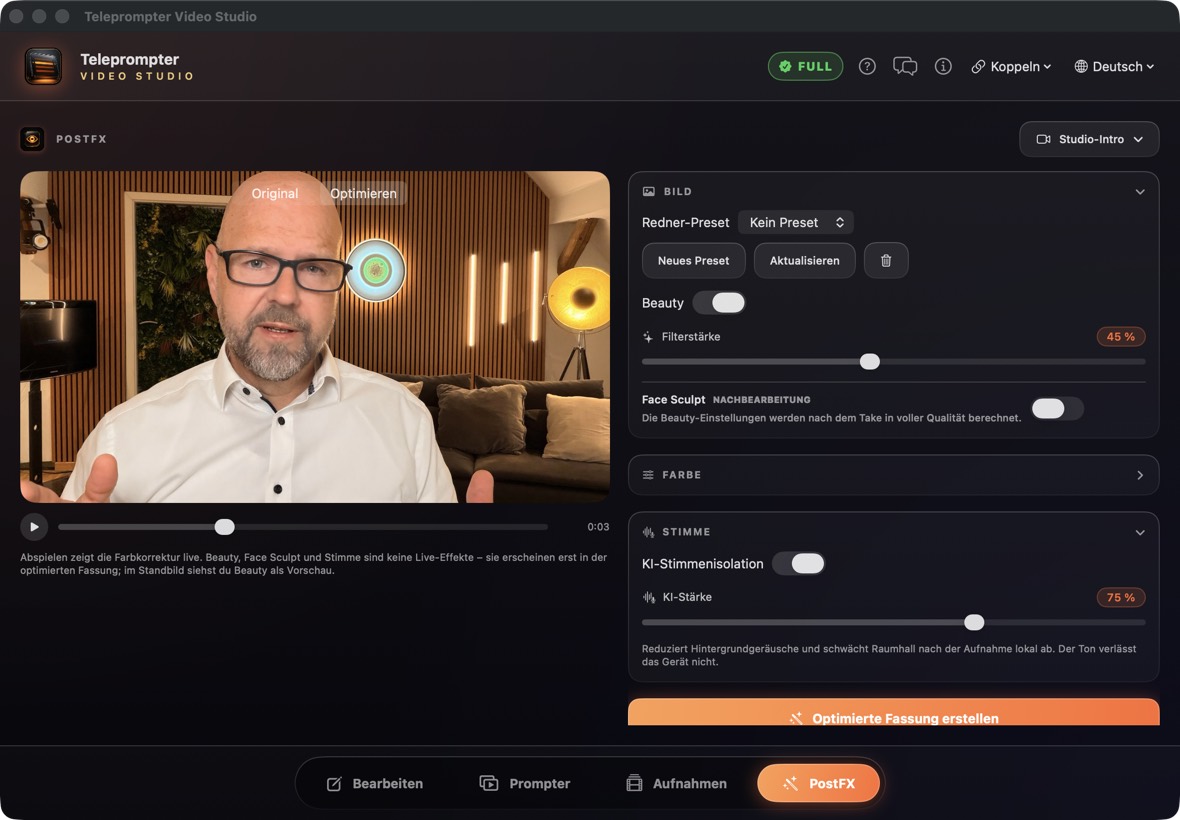
Farbe: Belichtung, Kontrast, Sättigung, Farbtemperatur, Tönung und Lebendigkeit – beim Abspielen live zu sehen.
Beauty, Face Sculpt und KI-Stimmenisolation sind keine Live-Effekte: sie werden in der optimierten Fassung berechnet; im Standbild siehst du Beauty als Vorschau.
„Optimierte Fassung erstellen“ legt eine neue Aufnahme neben dem Original an; beide bleiben zum Vergleich verknüpft.
Redner-Presets speichern Beauty- und Sculpt-Werte je Person; die Farbe gilt nur für den jeweiligen Export.
In „Aufnahmen“ öffnet der Knopf „PostFX“ genau diese Aufnahme.
Geräte verbinden
Ein Gerät steuert, alle anderen zeigen nur an. Die Rolle wählst du oben unter „Koppeln“.
Mac, iPhone und iPad mit dieser App koppeln sich direkt miteinander; die Anfrage bestätigst du auf dem Anzeigegerät.
Browser-Anzeige: einschalten und die angezeigte Adresse im Browser des anderen Geräts öffnen – oder „Adresse zeigen“ antippen und den QR-Code einfach scannen. So wird auch ein altes Tablet zur Anzeige. Plus und Minus stellen dort die Schrift ein.
Alle Geräte müssen im selben lokalen Netz sein. Ein Router mit Internetzugang ist dafür nicht nötig.
Unterwegs ohne WLAN: persönlichen Hotspot am steuernden Gerät einschalten und das Anzeigegerät damit verbinden. Alles bleibt lokal, es entsteht kein Datenverbrauch.
Ein Anzeigegerät zeigt nur Text: Countdown, Position und im Wortverfolgung das gesprochene Wort laufen mit; Mikrofon, Kamera und Aufnahme bleiben dort aus. Schriftgröße je Anzeige mit Plus und Minus.
Bricht die Verbindung ab, läuft eine Anzeige höchstens anderthalb Sekunden weiter und friert dann ein; nach der Wiederverbindung übernimmt sie Text und Position neu.
Reißt die Verbindung ab, verbindet sich dasselbe Gerät während derselben Sitzung ohne neue Bestätigung wieder. Erst beim Wechsel der Rolle oder beim Ausschalten wird wieder gefragt.
Die Spiegelung gehört dem Anzeigegerät: In der Leiste unten stellst du „wie Steuergerät“, „an“ oder „aus“ ein – so stehen Spiegelglas und Kontrollmonitor gleichzeitig richtig. Die Vorschau im Editor wird nie gespiegelt.
Apple Watch am Mac: Die Watch spricht nur mit einem iPhone. Koppel das iPhone als Anzeige – dann steuert die Watch den Mac. Einfacher ist es, das iPhone steuern zu lassen und Mac und iPad als Anzeigen zu koppeln.
Marken und Absätze
Setze im Skript Marken wie [#Pickup]. Im Editor bleiben sie farbig sichtbar, im Prompter erscheinen sie nie.
„Absatz zurück“ und „Absatz vor“ springen von Absatz zu Absatz – dessen erste Zeile landet genau auf der Leselinie. Eine Marke auf eigener Zeile weist so auf den Absatz dahinter.
Die Sprünge gibt es auf der Apple Watch, in der Bedienleiste des Prompters und am Mac über ↑ und ↓.
Tipps
Tempo: „Vorschub beim Sprechen“ läuft nur, solange das Mikrofon dich hört; die Wortverfolgung richtet den Text an dem aus, was du gerade sagst.
Sprachbefehle: „Prompter Stopp“, „Prompter weiter“, „Prompter Anfang“, „Prompter zurück“ – alle Varianten hinter dem ⓘ neben dem Schalter.
Position setzen: in der Vorschau oder im Prompter-Fenster scrollen oder ziehen.
Spiegeln: für einen normalen Monitor beide aus; „Horizontal spiegeln“ nur für Teleprompter-Spiegelglas.
Apple Watch: Start, Stopp, Textpause, Anfang und Tempo vom Handgelenk – die Watch-App verbindet sich mit dem iPhone.
Fernbedienung & Tasten
Bluetooth-Presenter, Fußpedale und Tastaturen senden genau diese Tasten – die meisten Modelle funktionieren deshalb ohne Einrichtung. Am Mac springen die Tasten absatzweise, auf iPhone und iPad in kleinen Schritten. Sie wirken nur während einer Prompter-Sitzung und nie, während du Text schreibst.
Tastatur
⌘↩ Start/Pause · ⌘R Anfang · ⌘N Neues Projekt · ⌘? Hilfe
Presenter-Clicker
Bild ab oder →: Start und Pause.
Bild auf oder ←: einen Absatz zurück. Zweimal schnell hintereinander springt an den Skriptanfang.
B, Punkt oder Esc: pausieren.
↑ und ↓: einen Absatz zurück bzw. vor. Mit gedrückter Optionstaste (⌥) ändern sie das Tempo um 5.
Leertaste: Start und Pause – außer beim Tippen in einem Textfeld.
Die Tasten wirken, solange ein Fenster dieser App vorn ist.
Voraussetzungen
Mindestens macOS 14 oder iOS/iPadOS 17; Watch-Fernbedienung ab watchOS 10.
KI-Stimmenisolation ab macOS 14 bzw. iOS und iPadOS 17.
Apple-Text-KI: OS 26 mit unterstütztem Apple Intelligence. Lokale Qwen/Phi-Modelle: unterstütztes ARM64-Gerät mit mindestens 8 GB RAM und abgeschlossenem Download.
Aufnahmen und lokale KI werden auf dem Gerät verarbeitet. Downloads und Käufe benötigen eine Verbindung. Apple-Spracherkennung kann eine Apple-Verbindung benötigen; QR-Anzeigen senden Text an verbundene Browser im lokalen Netz.
EINMAL KAUFEN. FÜR IMMER NUTZEN
EINMAL KAUFEN. FÜR IMMER NUTZEN. Teleprompter Full schaltet alles Weitere dauerhaft frei – ein einmaliger Kauf, kein Abo, keine Folgekosten: stimmgeführtes Scrollen und Wortverfolgung, Video- und Audioaufnahme mit Mediathek, Diktat und lokale KI-Werkzeuge, Gerätekopplung, Spiegelung, Blicksteuerung, Apple-Watch-Fernbedienung sowie Produktionswerkzeuge wie HDR und Rollenfarben. Den Preis zeigt der Apple-Kaufdialog; ein Kauf gilt auf deinen Geräten mit demselben Apple Account.
FULL → Kaufansicht
Projekte, Aufnahmen und Sicherung
Skripte werden lokal automatisch gespeichert. Ordne Skripte und Aufnahmen in Projekten, benenne sie eindeutig und prüfe vor dem Löschen die Auswahl. Skript- und Videoexport sind getrennt: Ein exportiertes Skript sichert keine Kameraaufnahmen. Die Aufnahme-Mediathek enthält Originale und bearbeitete Fassungen; Videodateien sind nicht als verlässliche iCloud-Gerätesicherung gedacht. Sichere wichtige Dateien ausdrücklich in Dateien/Finder oder auf einem externen Ziel und öffne die Kopie zur Kontrolle. App-Löschen kann lokale Inhalte entfernen. Gerätekopplung ist eine Anzeige-/Steuerverbindung und ersetzt keine Sicherung. Bei Speicherwarnung erst sichern und Platz schaffen; zwei Kameras plus PiP benötigen zusätzliche Dateien.
Projekte / PostFX → Mediathek → Export
Offline, Netzwerk und Datenschutz
Skripte, Aufnahmen, Bild-/Tonbearbeitung und heruntergeladene lokale Textmodelle werden auf deinem Gerät verarbeitet. Modell- und Sprachpaket-Downloads sowie Käufe benötigen eine Verbindung. Prüfe deinen geplanten Ablauf vorab im Flugmodus mit WLAN nach Bedarf. Informiere Gesprächspartner vor Video-/Tonaufnahmen und kläre die Zustimmung zur geplanten Verwendung.
Systemeinstellungen → Datenschutz; Koppeln → Browser-Anzeige
Geräte und Leistungsgrenzen
Die App benötigt mindestens macOS 14 oder iOS/iPadOS 16; die Watch-Fernbedienung watchOS 10. iOS/iPadOS 18 und passende Sprachpakete. Apple-Text-KI benötigt OS 26 und kompatible Hardware. Zwei Kameras hängen von der MultiCam-Unterstützung des konkreten Geräts ab, nicht allein vom Alter oder Preis. Externe Monitore sind durch die Display-Unterstützung des Mac/iPad und den verwendeten Adapter begrenzt; Browser-Displays benötigen ein stabiles lokales Netz. Prüfe mit deinem echten Aufbau einen längeren Durchlauf. Bei Wärme oder Ruckeln Auflösung/Bildrate reduzieren und zusätzliche Effekte abschalten. Aufwändige Ton-/Bildverbesserung und lokale Text-KI möglichst nacheinander ausführen. Viel freier Speicher und Stromversorgung helfen bei langen Aufnahmen.
Vor der Aufnahme: Geräte, Kameras, Speicher und Verbindungen prüfen
Wenn etwas nicht funktioniert
Kein Bild/Ton: Berechtigungen prüfen, Kamera freilegen, andere Kamera-Apps schließen und einen kurzen Test aufnehmen. Wortfolge hängt: richtige Skriptsprache, Mikrofon und Modus prüfen; zunächst langsam ablesen und bei Bedarf Audio-Verfolgung wählen. KI fehlt: Modellwahl, Betriebssystem, RAM und abgeschlossenen Download prüfen. Kauf fehlt: ursprünglichen Apple Account verwenden, online „Kauf wiederherstellen“ ausführen; Debug-/Sandbox-Käufe sind von echten Store-Käufen getrennt. Bei wiederholtem Fehler über Feedback Version/Build, Gerät, Sprache und genaue Schritte melden; private Skripte nur bewusst beifügen.
Menü → Hilfe / Feedback
Erste Schritte
Bearbeiten: Skript tippen, diktieren, importieren oder scannen. Projekte werden automatisch gespeichert.
Prompter: Betriebsart wählen – feste Geschwindigkeit, Vorschub beim Sprechen oder Wortverfolgung. Auf dem Mac ist ein separates Prompter-Fenster optional.
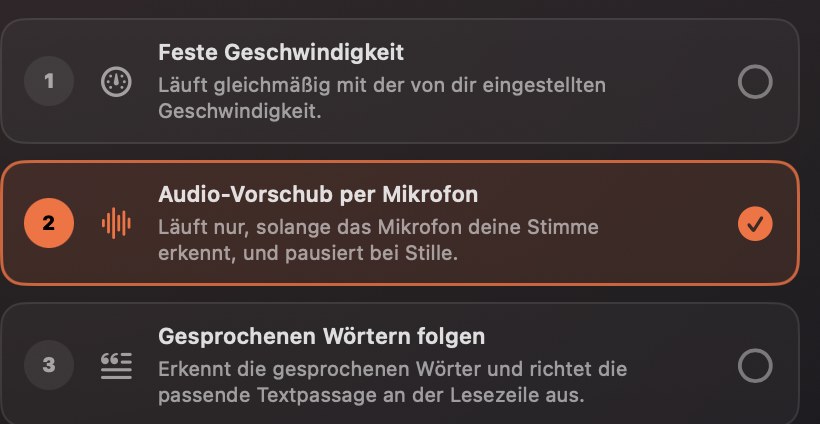
- Feste Geschwindigkeit
- Vorschub beim Sprechen
- Wortverfolgung
Position in der Vorschau setzen; für eine Aufnahme Kamera oder Nur-Ton einschalten.
Einmal Start drücken: Countdown, Text und bei aktiver Kamera die Aufnahme beginnen gemeinsam.
Ansichten
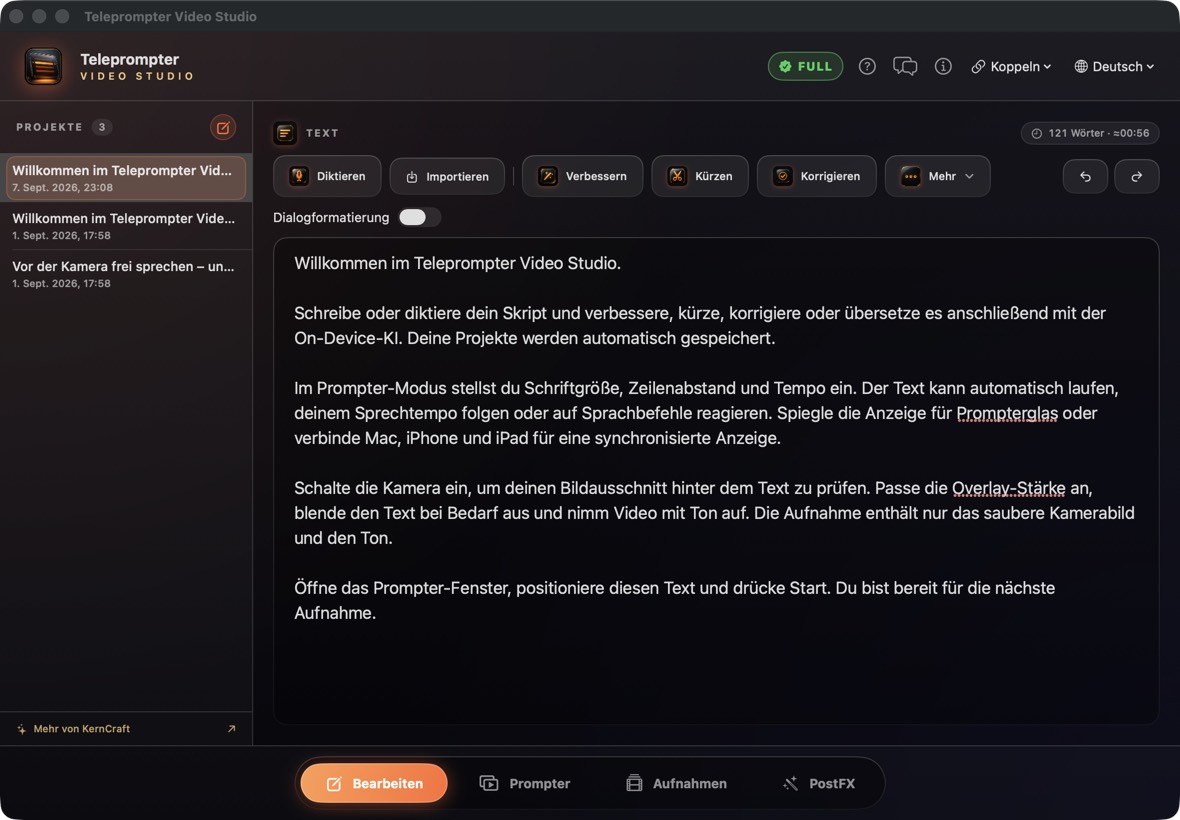
Einfach-Ansicht (iPhone): Skript, Tempo, Aufnahme – nur das Nötige.
Studio: alle Werkzeuge, KI, PostFX und Kopplung. Umschalten im ⋯-Menü über „Einfache Ansicht“ bzw. „Studio-Ansicht“.
Unten wechselst du zwischen Bearbeiten, Prompter, Aufnahmen und PostFX.
Skript & KI
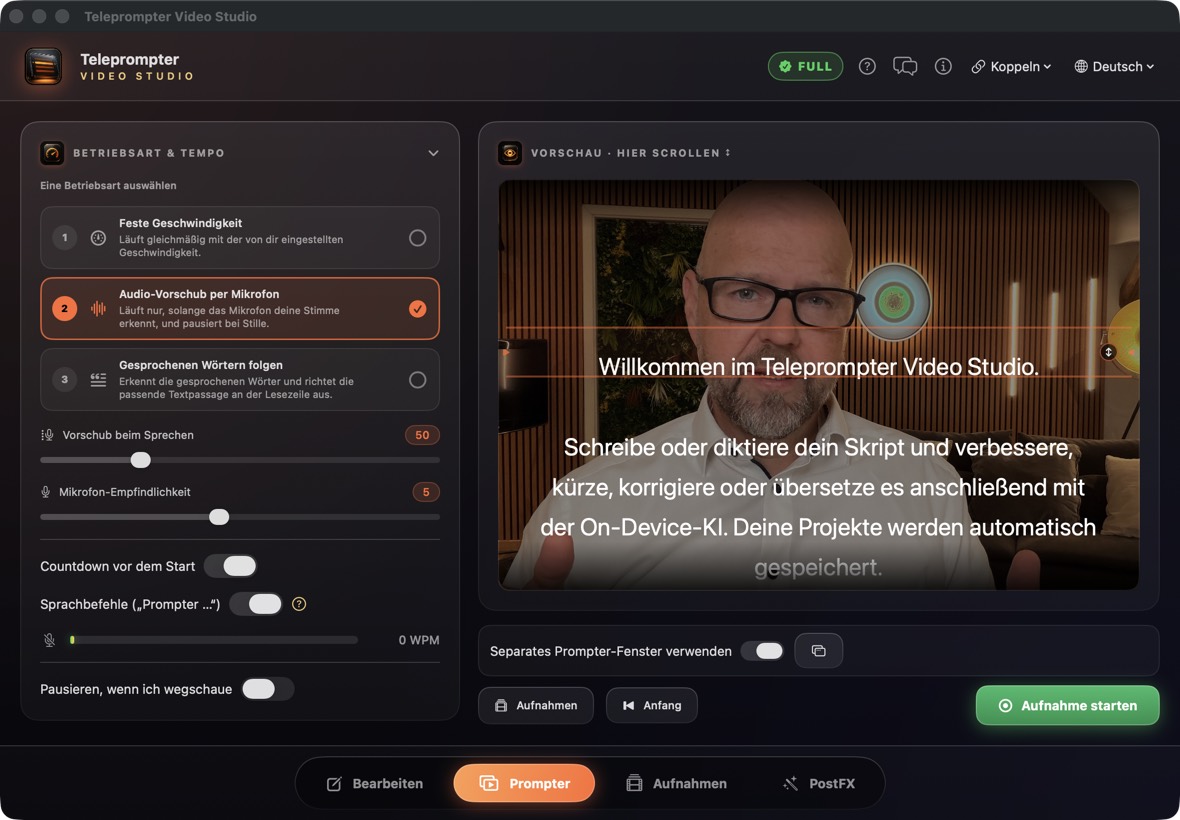
Diktieren: aufs Mikrofon tippen und sprechen – Pausen sind okay. Nochmal tippen zum Stoppen; tippst du währenddessen selbst, endet das Diktat. Die Erkennung läuft wenn möglich auf dem Gerät.
Importieren: Text, Word, PDF, RTF und HTML. „Text scannen“ liest Text aus einem Foto oder direkt mit der Kamera.
Verbessern: formuliert deinen Text klarer und flüssiger.
Kürzen: bringt deinen Text auf das Wesentliche.
Korrigieren: behebt Rechtschreibung, Grammatik und Zeichensetzung.
Mehr: ausführlicher formulieren, Stichpunkte ausformulieren, lockerer oder förmlicher, auf Länge bringen, übersetzen in 14 Sprachen.

- Diktieren
- Importieren
- Verbessern
- Kürzen
- Korrigieren
- Mehr
Rückgängig und Wiederholen gelten für Tippen, KI, Import und Diktat.
Projekte: jedes Skript wird automatisch gespeichert und links aufgelistet – neu (Stift), Rechtsklick zum Duplizieren oder Löschen.
Dialogformatierung: Rollen einfügen und benennen, damit Sprecherwechsel im Prompter sichtbar sind.
Die KI-Textfunktionen nutzen das kleine Sprachmodell deines Geräts (Apple Intelligence, ab macOS, iOS und iPadOS 26), keinen Cloud-Dienst. Erwarte keine Leistung wie von großen Cloud-Modellen: Ergebnisse sind einfacher, Längenvorgaben nicht immer getroffen. Deshalb sind sie als experimentell gekennzeichnet; bei einem Fehler bleibt dein Text unverändert.
Aufnahme & Mediathek
Jede Aufnahme bleibt Original: sauberes Kamerabild und Ton, ohne Text-Overlay.
Nur-Ton: Audioaufnahme ohne Kamera, für Voiceover und Podcast.
Aufnahmen: Ordner und Playlists anlegen, Takes umbenennen, verschieben und per Drag & Drop einsortieren.
- Neues Projekt
- Mehrere Aufnahmen auswählen
- Aktualisieren
- Im Finder zeigen
„Kopie exportieren“ sichert eine Aufnahme außerhalb der App. Die Mediathek liegt nicht im Backup – wichtige Takes exportieren.
Ein als Anzeige gekoppeltes Gerät nimmt nicht auf; die Aufnahme läuft auf dem Steuergerät.
PostFX
Farbe: Belichtung, Kontrast, Sättigung, Farbtemperatur, Tönung und Lebendigkeit – beim Abspielen live zu sehen.
Beauty, Face Sculpt und KI-Stimmenisolation sind keine Live-Effekte: sie werden in der optimierten Fassung berechnet; im Standbild siehst du Beauty als Vorschau.
„Optimierte Fassung erstellen“ legt eine neue Aufnahme neben dem Original an; beide bleiben zum Vergleich verknüpft.
Redner-Presets speichern Beauty- und Sculpt-Werte je Person; die Farbe gilt nur für den jeweiligen Export.
In „Aufnahmen“ öffnet der Knopf „PostFX“ genau diese Aufnahme.
Geräte verbinden
Ein Gerät steuert, alle anderen zeigen nur an. Die Rolle wählst du oben unter „Koppeln“.

- Koppeln
- Sprache
Mac, iPhone und iPad mit dieser App koppeln sich direkt miteinander; die Anfrage bestätigst du auf dem Anzeigegerät.
Browser-Anzeige: einschalten und die angezeigte Adresse im Browser des anderen Geräts öffnen – so wird auch ein altes Tablet zur Anzeige. Plus und Minus stellen dort die Schrift ein.
Alle Geräte müssen im selben lokalen Netz sein. Ein Router mit Internetzugang ist dafür nicht nötig.
Unterwegs ohne WLAN: persönlichen Hotspot am steuernden Gerät einschalten und das Anzeigegerät damit verbinden. Alles bleibt lokal, es entsteht kein Datenverbrauch.
Ein Anzeigegerät zeigt nur Text: Countdown, Position und im Wortverfolgung das gesprochene Wort laufen mit; Mikrofon, Kamera und Aufnahme bleiben dort aus. Schriftgröße je Anzeige mit Plus und Minus.
Bricht die Verbindung ab, läuft eine Anzeige höchstens anderthalb Sekunden weiter und friert dann ein; nach der Wiederverbindung übernimmt sie Text und Position neu.
Reißt die Verbindung ab, verbindet sich dasselbe Gerät während derselben Sitzung ohne neue Bestätigung wieder. Erst beim Wechsel der Rolle oder beim Ausschalten wird wieder gefragt.
Die Spiegelung gehört dem Anzeigegerät: In der Leiste unten stellst du „wie Steuergerät“, „an“ oder „aus“ ein – so stehen Spiegelglas und Kontrollmonitor gleichzeitig richtig. Die Vorschau im Editor wird nie gespiegelt.
Apple Watch am Mac: Die Watch spricht nur mit einem iPhone. Koppel das iPhone als Anzeige – dann steuert die Watch den Mac. Einfacher ist es, das iPhone steuern zu lassen und Mac und iPad als Anzeigen zu koppeln.
Marken und Absätze
Setze im Skript Marken wie [#Pickup]. Im Editor bleiben sie farbig sichtbar, im Prompter erscheinen sie nie.
„Absatz zurück“ und „Absatz vor“ springen von Absatz zu Absatz – dessen erste Zeile landet genau auf der Leselinie. Eine Marke auf eigener Zeile weist so auf den Absatz dahinter.
Die Sprünge gibt es auf der Apple Watch, in der Bedienleiste des Prompters und am Mac über ↑ und ↓.
Tipps
Tempo: „Vorschub beim Sprechen“ läuft nur, solange das Mikrofon dich hört; die Wortverfolgung richtet den Text an dem aus, was du gerade sagst.
Sprachbefehle: „Prompter Stopp“, „Prompter weiter“, „Prompter Anfang“, „Prompter zurück“ – alle Varianten hinter dem ⓘ neben dem Schalter.
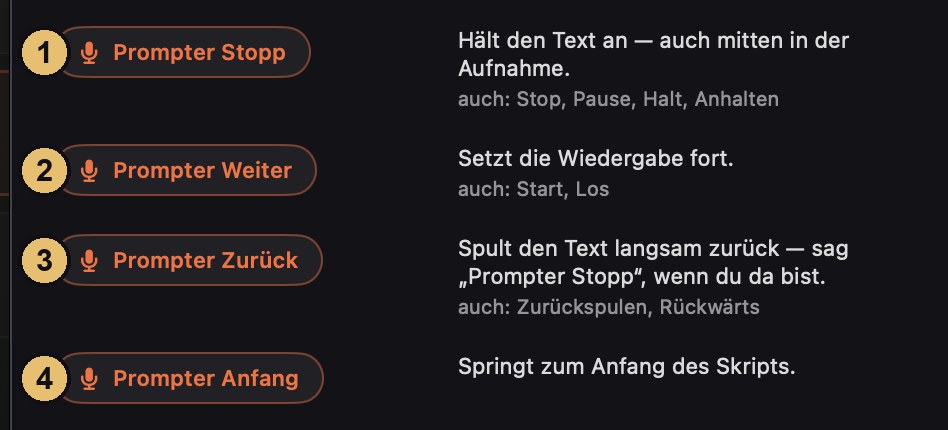
- Hält den Text an — auch mitten in der Aufnahme.
- Setzt die Wiedergabe fort.
- Spult den Text langsam zurück — sag „Prompter Stopp“, wenn du da bist.
- Springt zum Anfang des Skripts.
Position setzen: in der Vorschau oder im Prompter-Fenster scrollen oder ziehen.
Spiegeln: für einen normalen Monitor beide aus; „Horizontal spiegeln“ nur für Teleprompter-Spiegelglas.
Apple Watch: Start, Stopp, Textpause, Anfang und Tempo vom Handgelenk – die Watch-App verbindet sich mit dem iPhone.
Fernbedienung & Tasten
Bluetooth-Presenter, Fußpedale und Tastaturen senden genau diese Tasten – die meisten Modelle funktionieren deshalb ohne Einrichtung. Am Mac springen die Tasten absatzweise, auf iPhone und iPad in kleinen Schritten. Sie wirken nur während einer Prompter-Sitzung und nie, während du Text schreibst.
Tastatur
⌘↩ Start/Pause · ⌘R Anfang · ⌘N Neues Projekt · ⌘? Hilfe
Presenter-Clicker
Bild ab oder →: Start und Pause.
Bild auf oder ←: einen Absatz zurück. Zweimal schnell hintereinander springt an den Skriptanfang.
B, Punkt oder Esc: pausieren.
↑ und ↓: einen Absatz zurück bzw. vor. Mit gedrückter Optionstaste (⌥) ändern sie das Tempo um 5.
Leertaste: Start und Pause – außer beim Tippen in einem Textfeld.
Die Tasten wirken, solange ein Fenster dieser App vorn ist.
Voraussetzungen
macOS 14, iOS und iPadOS 16 oder neuer; Apple Watch ab watchOS 10.
KI-Stimmenisolation ab macOS 14 bzw. iOS und iPadOS 17.
KI-Textfunktionen ab macOS, iOS und iPadOS 26 mit aktivierter Apple Intelligence; die App prüft die Verfügbarkeit.
Alles läuft auf dem Gerät: Skripte, Aufnahmen und Verarbeitung verlassen es nicht, bis du exportierst.
Feedback und Support
Du findest den geführten Kurs auch in der App unter Hilfe → Schnellstart. Für Fragen: kontakt@kernmedia.de. Nenne Version/Build, Gerät und die Schritte bis zum Fehler. Private Skripte oder Aufnahmen nur bewusst beifügen.
kontakt@kernmedia.de